一、apache与nginx
做任何服务之前需要先查机器时间是否一致
查看时间:
date
时间同步:
timedatectl set-timezone Asia/Shanghai  # 设置时区
ntpdate ntp1.aliyun.com  # 同步时间
1、apache安装与使⽤
安装:
# 2. 安装 Apache
yum install httpd -y

# 3. 启动并设置开机自启
systemctl start httpd
systemctl enable httpd

# 4. 验证状态
systemctl status httpd

# 查看监听端口
netstat -lnpt | grep 80
状态维护:
# 重启
systemctl restart httpd

# 重载配置 (不中断服务)
systemctl reload httpd

# 检查配置语法
apachectl configtest

查看版本
httpd -vyum安装apache代码位置:/usr/share/httpd/noindex
2、nginx安装与使用
1、yum安装与维护
安装
# 1. 安装
yum install nginx -y

# 2. 启动并开机自启
systemctl start nginx
systemctl enable nginx
状态维护
# 测试配置语法
nginx -t

# 重载配置
systemctl reload nginx

# 重启
systemctl restart nginx代码默认路径:/usr/share/nginx/html/
2、源码编译安装与维护
安装
yum install -y gcc gcc-c++ make pcre-devel zlib-devel openssl-devel

# 1. 下载解压
cd /usr/local/src
wget https://nginx.org/download/nginx-1.24.0.tar.gz
tar zxvf nginx-1.24.0.tar.gz
cd nginx-1.24.0

# 2. 配置编译参数
./configure --prefix=/usr/local/nginx

# 3. 编译安装
make -j$(nproc) && make install

# 启动
/usr/local/nginx/sbin/nginx

# 测试
curl -I http://127.0.0.1
状态维护
# 测试配置
/usr/local/nginx/sbin/nginx -t

# 重载
/usr/local/nginx/sbin/nginx -s reload

# 停止
/usr/local/nginx/sbin/nginx -s stop

# 查看编译参数
/usr/local/nginx/sbin/nginx -V代码默认路径:/usr/loca/nginx/html
二、DNS域名系统与BIND服务
1、bind服务安装及配置
1、bind服务安装
步骤1:基础环境配置
#查看时间:
date
# 同步时间
yum -y install ntpdate
# 同步时区
timedatectl set-timezone Asia/Shanghai
ntpdate ntp1.aliyun.com

# 关闭防火墙
systemctl stop firewalld
setenforce 0
步骤2:安装
yum -y install bind*
rpm -qa | grep ^bind

# 启动named
systemctl enable named.service
systemctl start named.service

# 查看监听端口
netstat -lnptu | grep named
2、配置⽂件介绍
| ⽂件/⽬录 | 作⽤ |
| /etc/named.conf | 主配置⽂件,定义全局选项、⽇志、根区域及包含其他⽂件 |
| /etc/named.rfc1912.zones | 定义主域名及对应的数据⽂件,⼀般在/var/named/data下 |
| /var/named/data/ | 存放数据解析⽂件 |
2、web服务+dns内⽹解析案例
1、应⽤场景与实际需求
公司内⽹部署了⼀套HR⼈⼒资源平台(Web应⽤),员⼯通过浏览器访问hr.docker123.cn 进⾏考勤打卡、请假申请、薪资查询等操作。由于是内⽹系统,不对外⽹暴露,需要通过内⽹DNS将域名解析到内⽹Web服务器IP。
实际需求
- 内网用户通过域名 hr.docker123.cn 访问 HR 系统,而非记IP
- 同一域名在办公区、机房、vlan 等不同网段都能正确解析
- DNS 解析要稳定,避免因 DNS 故障导致全员无法访问 HR 系统
- 后续可扩展:新增 oa.docker123.cn、wiki.docker123.cn 等内网域名
2、架构图
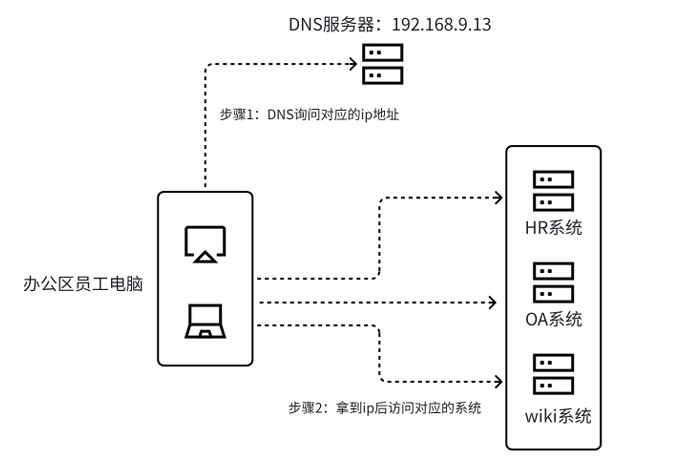
3、环境规划
- HR系统:192.168.134.130
- OA系统:192.168.134.131
- DNS服务器:192.168.134.133
- 客⼾端:本机
4、配置思路
- 安装DNS服务
- 主配置⽂件修改
- 添加主域名
- 配置域名解析
- 在客⼾端配置DNS服务器地址
- 客⼾端测试解析
5、配置步骤
步骤1:修改主配置⽂件
vim /etc/named.conf

...
options {
    listen-on port 53 { 192.168.134.133; };
    listen-on-v6 port 53 { ::1; };
    directory       "/var/named";
    dump-file       "/var/named/data/cache_dump.db";
    statistics-file "/var/named/data/named_stats.txt";
    memstatistics-file "/var/named/data/named_mem_stats.txt";
    recursing-file  "/var/named/data/named.recursing";
    secroots-file   "/var/named/data/named.secroots";
    allow-query     { any; };
    forwarders{ 223.5.5.5;114.114.114.114; };      # 转发本地位置记录请求

    # 关闭DNS安全
    dnssec-enable no;
    dnssec-validation no;
...

# 语法检测
named-checkconf /etc/named.conf
步骤2:添加主域名,定义数据解析⽂件
vim /etc/named.rfc1912.zones

...
zone "docker123.cn" IN {
        type master;
        file "data/docker123.cn.zone";
};
步骤3:添加解析⽂件
vim /var/named/data/docker123.cn.zone

...
$TTL 1D
@       IN SOA  dns.docker123.cn. dns.www.docker123.cn. (
                                        20190201      ; serial
                                        1D      ; refresh
                                        1H      ; retry
                                        1W      ; expire
                                        3H )    ; minimum
@                       IN      NS      dns.docker123.cn.
dns.docker123.cn.           IN      A       192.168.134.133
hr.docker123.cn.        IN      A       192.168.134.130
oa.docker123.cn.        IN      A       192.168.134.131
wiki.docker123.cn.      IN      A       192.168.134.132
步骤4:检查语法并重启
named-checkconf /etc/named.conf
systemctl restart named
6、排错思路
1、ping:
    1、测试主机在线(不准确)
    2、测试网络质量延迟
    3、可以返回域名对应的ip地址
2、telnet:测试主机的端口是否可以访问。(最准确) web mysql
3、ps-ef: 查看进程是否存在
4、netstat -lnpt: 查看监听端口。
5、tail -f 动态查看日志
6、解析域名对应的ip:
    1、windows: nslookup
    2、linux : dig
三、NFS共享⽂件服务
1、多台web共享代码
步骤1:安装配置NFS
# 安装nfs服务,所有需要nfs的机器都需要安装,但是除了server其他的不需要启动
yum install nfs-utils -y

# 启动nfs服务
systemctl start nfs-server
systemctl enable nfs-server

# 查看监听端口
netstat -nlpt | grep rpcbind
步骤2:配置远程⽬录共享
vim /etc/exports

...
/data/share/www 192.168.134.0/24(rw,sync,no_root_squash)

# 创建共享目录
mkdir /data/share/www -p

# 刷新配置
exportfs -a
步骤2:挂载使⽤
# 安装支持工具包
yum -y install nfs-utils

# 查看服务端暴露
showmount -e 192.168.134.133
Export list for 192.168.134.133:
/data/share/www 192.168.134.0/24

# 安装一个web服务测试共享
yum -y install epel-release
yum -y install nginx

# 挂载使用
mount -t nfs 192.168.134.133:/data/share/www /usr/share/nginx/html/