一、需求
公司内⽹部署了两套内部系统,员⼯在公司内部通过浏览器访问,外部不能访问呢。在内部需要通过内⽹DNS将域名解析到内⽹Web服务器IP。
二、架构图
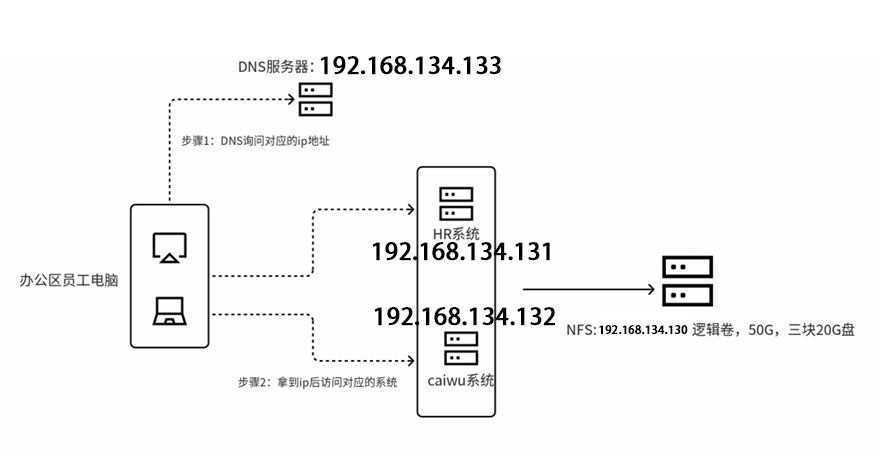
机器规划:
192.168.134.131——HR系统
192.168.134.132——caiwu系统
192.168.134.133——DNS服务器
192.168.134.130——NFS系统
三、配置思路
步骤1:先部署DNS服务器
步骤2:搭建两个nginx,将对应的⻚⾯部署到对应的⽬录
步骤3:搭建共享服务器,创建lvm逻辑卷,逻辑卷⼤⼩为50G,挂载到/share⽬录
- hr系统:/share/hr,访问内容为HRsystem
- 财务系统:/share/caiwu,访问的内容分别为 caiwusystem
步骤4:将两个⽬录分别挂载到两个web服务器
步骤5:在dns服务器添加dns解析记录
步骤6:给客⼾端主机配置dns服务器地址,告知解析服务器的ip地址。
四、具体步骤
步骤1:搭建并配置bind服务器作为内⽹dns解析
在192.168.134.133——DNS服务器中配置:
yum -y install bind*

systemctl enable named.service
systemctl start named.service

netstat -lnptu | grep named
vim /etc/named.conf

...
options {
    listen-on port 53 { 192.168.134.133; };
    listen-on-v6 port 53 { ::1; };
    directory       "/var/named";
    dump-file       "/var/named/data/cache_dump.db";
    statistics-file "/var/named/data/named_stats.txt";
    memstatistics-file "/var/named/data/named_mem_stats.txt";
    recursing-file  "/var/named/data/named.recursing";
    secroots-file   "/var/named/data/named.secroots";
    allow-query     { any; };
    forwarders{ 223.5.5.5;114.114.114.114; };      # 转发本地位置记录请求

    # 关闭DNS安全
    dnssec-enable no;
    dnssec-validation no;
...

# 语法检测
named-checkconf /etc/named.conf
vim /etc/named.rfc1912.zones
...
zone "docker123.cn" IN {
type master;
file "data/docker123.cn.zone";
};vim /var/named/data/docker123.cn.zone
...
$TTL 1D
@ IN SOA dns.docker123.cn. dns.www.docker123.cn. (
20190201 ; serial
1D ; refresh
1H ; retry
1W ; expire
3H ) ; minimum
@ IN NS dns.docker123.cn.
dns.docker123.cn. IN A 192.168.134.133
hr.docker123.cn. IN A 192.168.134.131
caiwu.docker123.cn. IN A 192.168.134.132
named-checkconf /etc/named.conf
systemctl restart named
步骤2:搭建web服务,写⼊对应的内容
在192.168.134.131——HR系统配置:
yum install nginx -y
cd /usr/share/nginx/html/
rm -rf *
echo "hr" > index.html
在192.168.134.132——caiwu系统中配置:
yum install nginx -y
cd /usr/share/nginx/html/
rm -rf *
echo "caiwu" > index.html
接着在物理机配置dns为192.168.134.133
步骤3:测试
ping hr.docker123.cn
ping caiwu.docker123.cn

curl hr.docker123.cn
curl caiwu.docker123.cn
下面的在192.168.134.130——NFS系统中配置:
步骤4:NFS服务器挂载三快20G的盘,创建逻辑卷,空间为50G
# 创建物理卷
pvcreate /dev/sdb /dev/sdc /dev/sdd

# 创建卷组
vgcreate vg0 /dev/sdb /dev/sdc /dev/sdd

# 创建逻辑卷,为50G
lvcreate -L 50G -n lv0 vg0

# 格式化⽂件系统
 mkfs.xfs /dev/vg0/lv0

# 创建⽬录并挂载
 mkdir /share && mount /dev/vg0/lv0 /share

# 添加⾃动挂载逻辑卷
 tail -n1 /etc/mtab >> /etc/fstab
步骤5:搭建nfs并创建共享⽬录
# 安装nfs服务,所有需要nfs的机器都需要安装,但是除了server其他的不需要启动
yum install nfs-utils -y

# 启动nfs服务
systemctl start nfs-server
systemctl enable nfs-server

# 查看监听端口
netstat -nlpt | grep rpcbind

# 创建共享⽬录
mkdir -p /share/hr
mkdir -p /share/caiwu

# 配置共享⽬录
 vim /etc/exports

...
/data/share/hr 192.168.134.0/24(rw,sync,no_root_squash)
/data/share/caiwu 192.168.134.0/24(rw,sync,no_root_squash)

# 刷新配置
exportfs -a
下面的命令在192.168.134.131——HR系统和192.168.134.132——caiwu系统中配置:
步骤6:web机器挂载nfs
mount -t nfs 192.168.134.130:/data/share/hr /usr/share/nginx/html/
mount -t nfs 192.168.134.130:/data/share/caiwu /usr/share/nginx/html/
五、排错思路
Ping
Nslookup
Curl
Telnet
